
Branding
Hier bekommt deine öffentliche Seite das Aussehen deines Studios – Farben, Logo und ein Stimmungsbild. Du brauchst keinerlei Technik- oder Design-Kenntnisse.
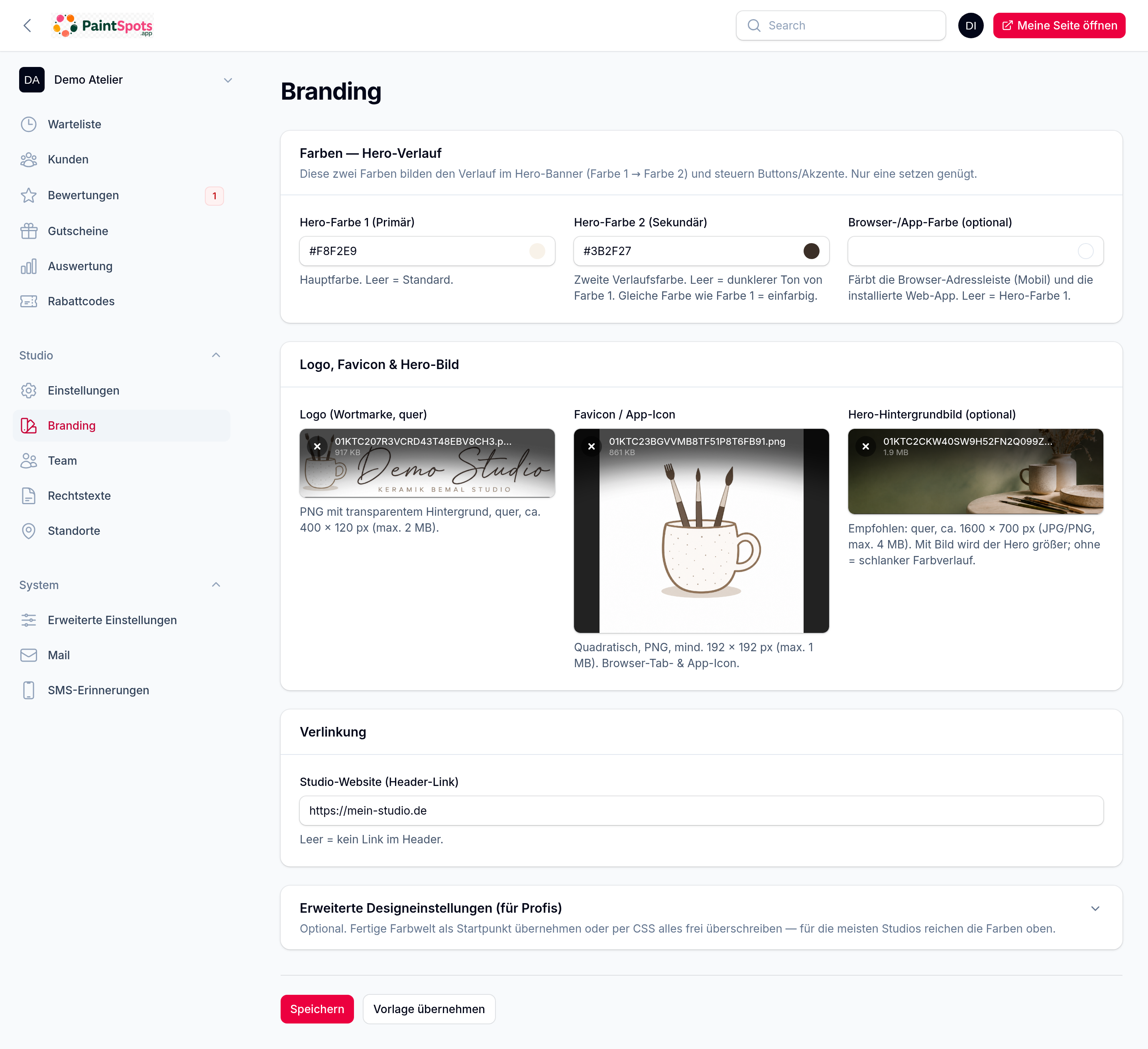
In 2 Minuten fertig: Wähle unten eine Farbwelt-Vorlage, lade dein Logo hoch, speichern. Den Rest kannst du später verfeinern.
Was die einzelnen Felder bewirken
1. Farben (die zwei Hero-Farben)
Deine Seite nutzt oben einen Farbverlauf aus zwei Farben:
- Hero-Farbe 1 (Primär) – deine Hauptfarbe. Sie färbt Buttons, Links und Akzente.
- Hero-Farbe 2 (Sekundär) – die zweite Verlaufsfarbe oben. Leer lassen = automatisch ein dunklerer Ton von Farbe 1. Gleiche Farbe wie Farbe 1 = einfarbig ohne Verlauf.
So gibst du eine Farbe ein: aufs Farbfeld klicken und im Farbwähler auswählen – oder einen Hex-Code eintippen (z. B. #E94C82). Hex-Codes findest du z. B. in deinem Logo-Programm oder über eine schnelle Web-Suche „Farbwähler".
Kein Auge fürs Design? Nutze unten „Farbwelt-Vorlage": Du wählst eine fertige, abgestimmte Kombination und übernimmst sie mit einem Klick. Danach kannst du sie frei anpassen.
2. Browser-/App-Farbe
Färbt die schmale Leiste oben im Handy-Browser und in der installierten Web-App. Leer = es wird automatisch Hero-Farbe 1 genommen. Hier musst du meist nichts tun.
3. Logo
Deine Wortmarke, die oben auf der Seite erscheint – und im Kopf jeder Gäste-Mail.
- Format: am besten PNG mit transparentem Hintergrund (oder SVG).
- Form: quer (Breite > Höhe), ca. 400 × 120 px, max. 2 MB.
- Tipp: ein Logo mit transparentem Hintergrund wirkt auf jeder Farbe sauber.
4. Favicon / App-Icon
Das kleine Symbol im Browser-Tab und das Icon, wenn jemand deine Seite als App installiert.
- Format: PNG, quadratisch, mindestens 192 × 192 px, max. 1 MB.
- Tipp: nimm dein Bildzeichen/Symbol – feine Schrift ist im kleinen Icon schlecht lesbar.
5. Hero-Hintergrundbild (optional)
Ein Stimmungsbild ganz oben auf deiner Startseite – z. B. ein Foto aus deinem Studio.
- Format: quer, ca. 1600 × 700 px (JPG/PNG), max. 4 MB.
- Mit Bild = größerer, fotolastiger Hero. Ohne Bild = schlanker Farbverlauf (ebenfalls sehr ansprechend).
6. Studio-Website (optional)
Hast du eine eigene Website? Trag die Adresse ein, dann erscheint im Kopf deiner Buchungsseite ein Link dorthin. Leer = kein Link.
7. Eigenes CSS (nur für Profis)
Für Fortgeschrittene: eigene Stilregeln, die alles im Frontend überschreiben (auch Schriften). Lass dieses Feld leer, wenn du dir unsicher bist – die Vorlagen reichen für ein stimmiges Bild völlig aus.
Best Practice
- Erst Vorlage, dann Feintuning: mit „Vorlage übernehmen" startest du in 5 Sekunden mit einem harmonischen Farbschema.
- Logo transparent: spart dir Ärger mit Hintergrundfarben.
- Weniger ist mehr: eine klare Hauptfarbe + dein Logo wirken professioneller als viele bunte Elemente.
- Vorschau prüfen: nach dem Speichern oben rechts „Meine Seite öffnen" – so siehst du deine Seite wie deine Gäste.
Häufige Fragen
Ich habe keinen Hex-Code für meine Farbe
Kein Problem – klick aufs Farbfeld und wähle die Farbe im Farbwähler. Oder nimm eine Farbwelt-Vorlage.
Mein Logo sieht zu groß/klein aus
Die Anzeige skaliert automatisch auf eine angenehme Höhe. Lade es als querformatige Wortmarke hoch (ca. 400 × 120 px), dann passt es gut.
Wie sieht mein Logo in den E-Mails aus?
Genauso wie hochgeladen, nur kleiner: PaintSlots misst dein Bild aus und behält das Seitenverhältnis. Eine quere Wortmarke bleibt quer, ein quadratisches Signet bekommt einen runden Rahmen. Du musst nichts einstellen.
Mein Logo fehlt in den E-Mails, auf der Buchungsseite ist es aber da
Dann liegt es in einem Format, das E-Mail-Programme nicht kennen – das kommt vor, wenn eine Datei nur auf .jpg umbenannt wurde. Lade es als PNG neu hoch.
Die Änderungen sind nicht sichtbar
Hast du Speichern geklickt? Lade danach die öffentliche Seite neu (ggf. einmal hart neu laden / Cache leeren).
Kann ich später alles ändern?
Ja, jederzeit – Branding ist komplett frei änderbar.