
Termine & Kalender
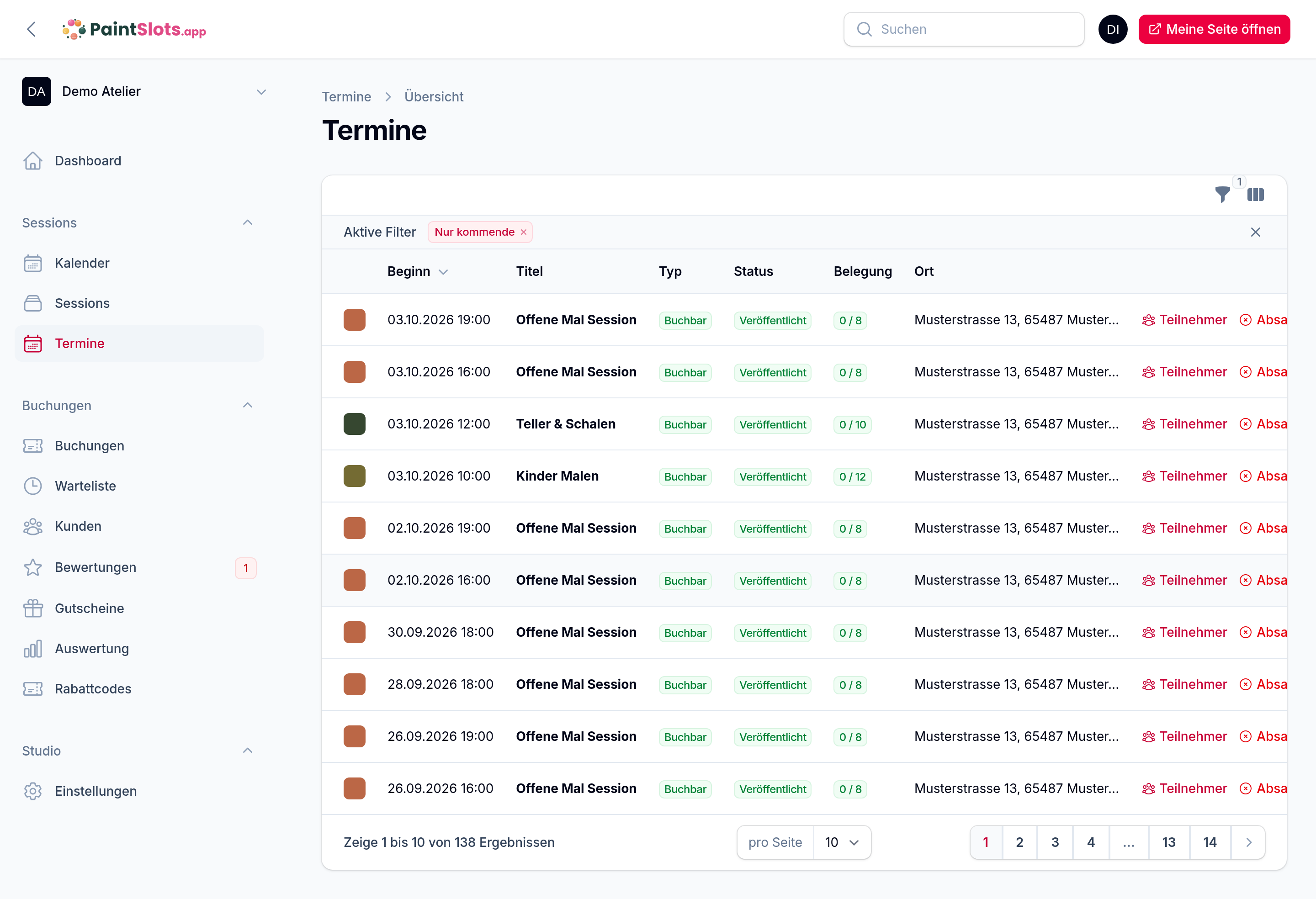
Termine sind die konkreten, buchbaren Slots einer Session – mit Datum, Uhrzeit und Belegung. Im Kalender planst du sie visuell.
Termine verwalten
- Jeder Termin gehört zu einer Session und übernimmt deren Titel, Kapazität und Ort.
- Status – veröffentlicht, Entwurf oder abgesagt. Nur veröffentlichte Termine sind für Gäste buchbar.
- Belegung – wie viele der Plätze schon gebucht sind.
- Beim Öffnen eines Termins siehst du die zugehörigen Buchungen und kannst neue hinzufügen.
Kalenderansicht
Der Kalender zeigt deine Termine visuell über Tage und Wochen – ideal, um Auslastung und freie Slots auf einen Blick zu sehen.
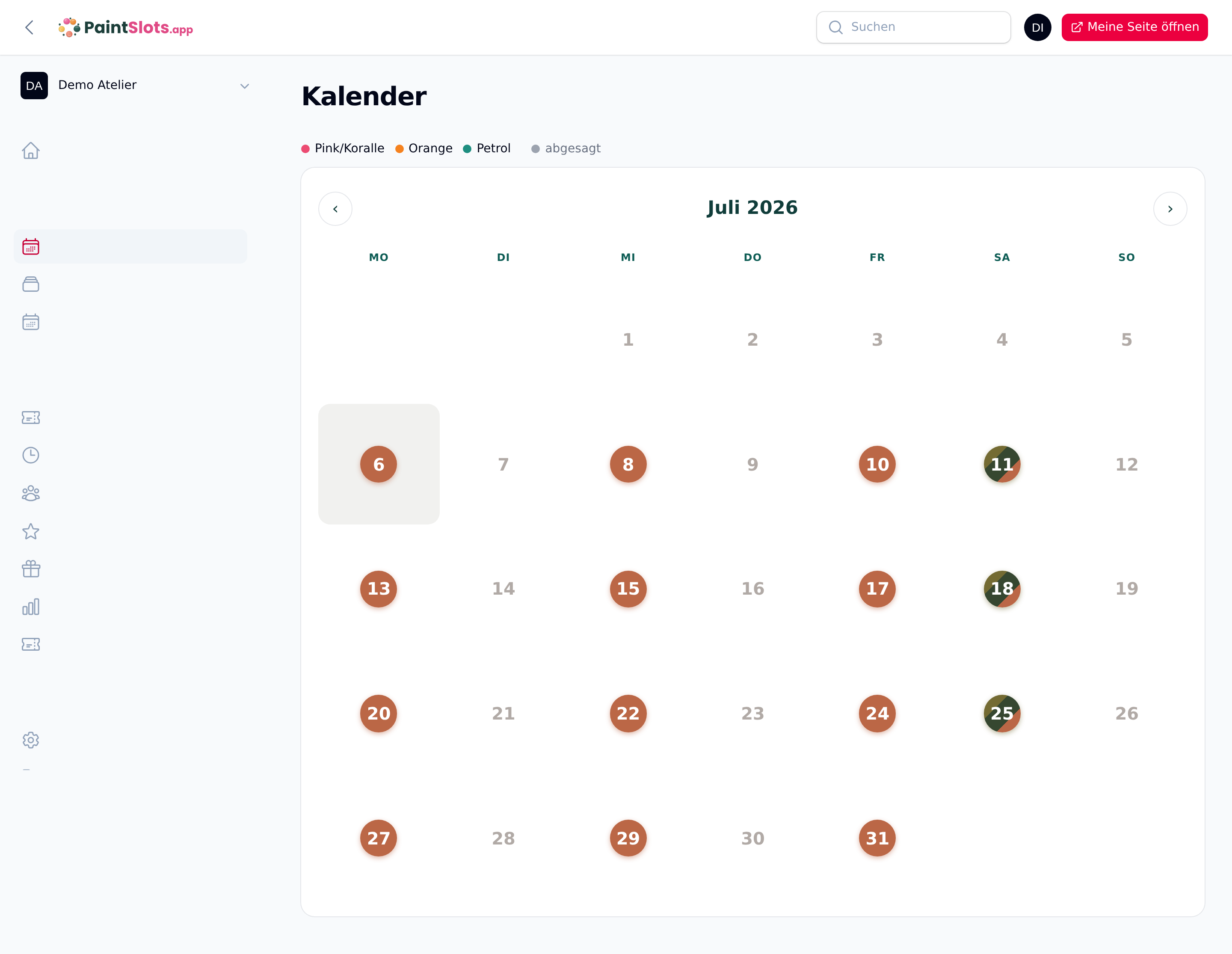
Sagst du einen Termin ab, werden die betroffenen Gäste informiert. Frei werdende Plätze kann die Warteliste automatisch nachbesetzen.
Arbeitszettel drucken (Teilnehmerliste)
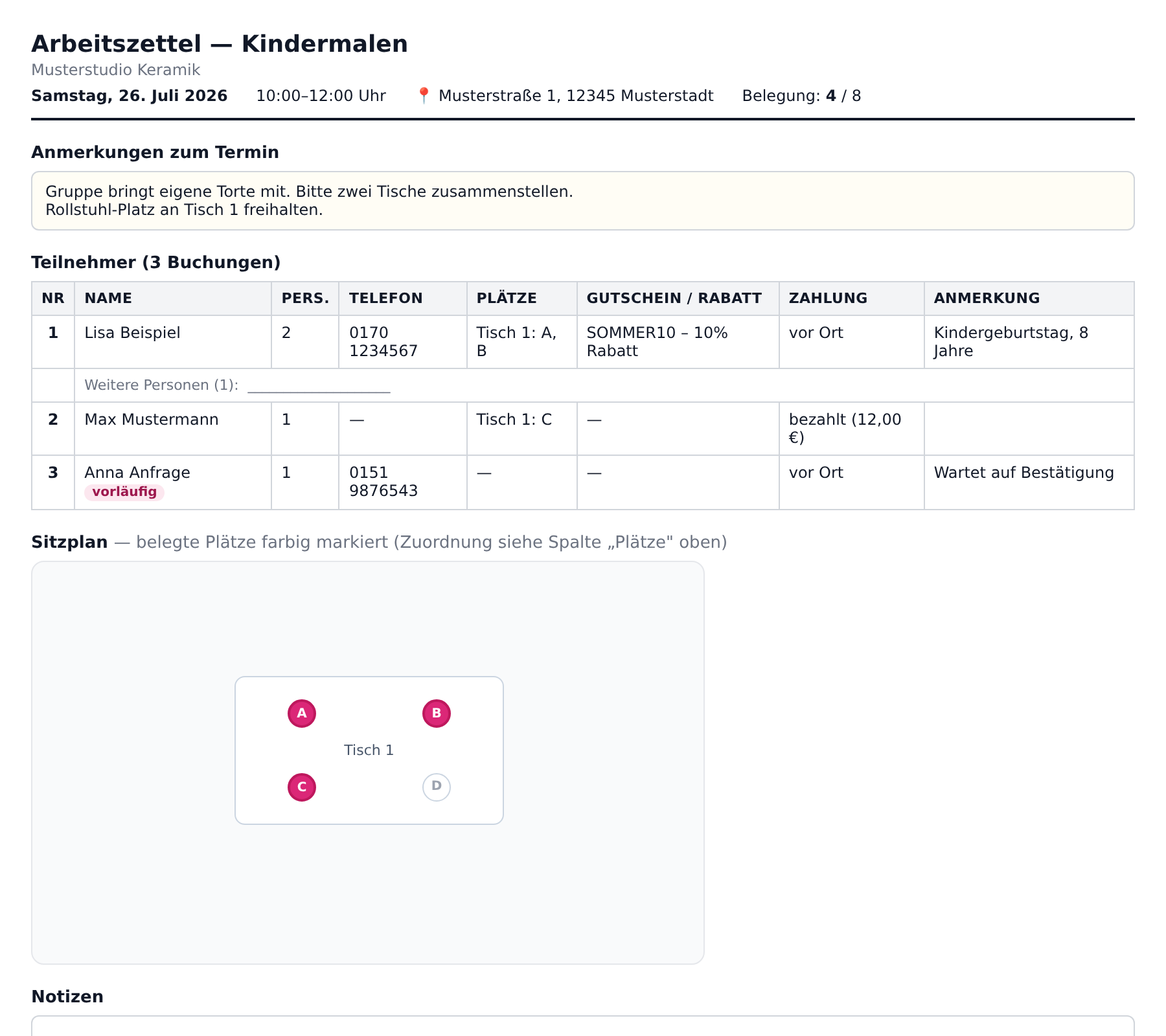
Öffne einen Termin und nutze oben rechts „Arbeitszettel (PDF)" oder „Druckansicht" (zum Drucken direkt aus dem Browser). Du bekommst eine übersichtliche Liste für den Studio-Alltag – ideal zum Ausdrucken und Abhaken.
- Alles auf einen Blick – Datum, Uhrzeit und Belegung sowie alle Teilnehmer mit Name, Personenzahl, Telefon, Gutschein/Rabatt und Zahlung.
- Anfragen (bei „Bestätigung erforderlich") sind als vorläufig gekennzeichnet.
- Sitzplan – nutzt der Termin die Platzwahl, ist der Plan dabei: belegte Plätze sind farbig markiert, die Platz-Bezeichnungen (A, B, C …) bleiben erhalten. Wer wo sitzt, steht in der Spalte „Plätze".
- Notizfeld zum handschriftlichen Ausfüllen – z. B. für weitere Personen einer Buchung (im System steht pro Buchung ein Name).
Über den Button „Anmerkung" hinterlegst du eine interne Notiz zum Termin (z. B. „Gruppe bringt eigene Torte mit"). Sie erscheint oben auf dem Arbeitszettel und ist nur intern – nie für Gäste sichtbar.
Häufige Fragen
Wie lege ich viele Termine schnell an?
Nicht einzeln – über eine Terminserie in der Session-Art. Du wählst Tage + Uhrzeiten, die Termine entstehen automatisch.
Ein Termin taucht beim Gast nicht auf
Status prüfen: nur veröffentlichte Termine sind buchbar; Entwürfe und vergangene Termine werden nicht angezeigt.
Kann ich einen einzelnen Termin anders machen (Zeit/Plätze)?
Ja – öffne den Termin direkt und passe ihn an, unabhängig von der Terminserie.
Bei freier Zeitwahl: Gäste und Spitze
Bei Sessions mit freier Zeitwahl steht in der Belegungsspalte nicht „3 / 12", sondern „27 Gäste · Spitze 18/20":
- Gäste – wie viele über den ganzen Tag kommen.
- Spitze – die höchste gleichzeitige Belegung. Danach richtet sich auch die Ampelfarbe.
Dass die Gästezahl über der Platzzahl liegt, ist normal und kein Fehler – Gäste kommen gestaffelt.
Auf der Termin-Detailseite zeigt der Abschnitt Tagesverlauf je Startzeit einen Balken: Du siehst auf einen Blick, wann es voll wird. Die Teilnehmerliste hat dort eine Spalte „Kommt um" und ist nach Ankunft sortiert – ebenso der Arbeitszettel.
Neu sortiert
Die Terminübersicht zeigt jetzt den nächsten Termin oben statt den am weitesten entfernten. Der Knopf „Absagen" ist aus der Liste verschwunden – die Aktion benachrichtigt alle Gäste und ist endgültig, deshalb steht sie nur noch auf der Termin-Detailseite.