
E-Mails & Erinnerungen
PaintSlots verschickt automatisch die richtigen Nachrichten – Bestätigung, Erinnerung, Abhol-Mitteilung und mehr. Texte und Versand hast du voll im Griff.
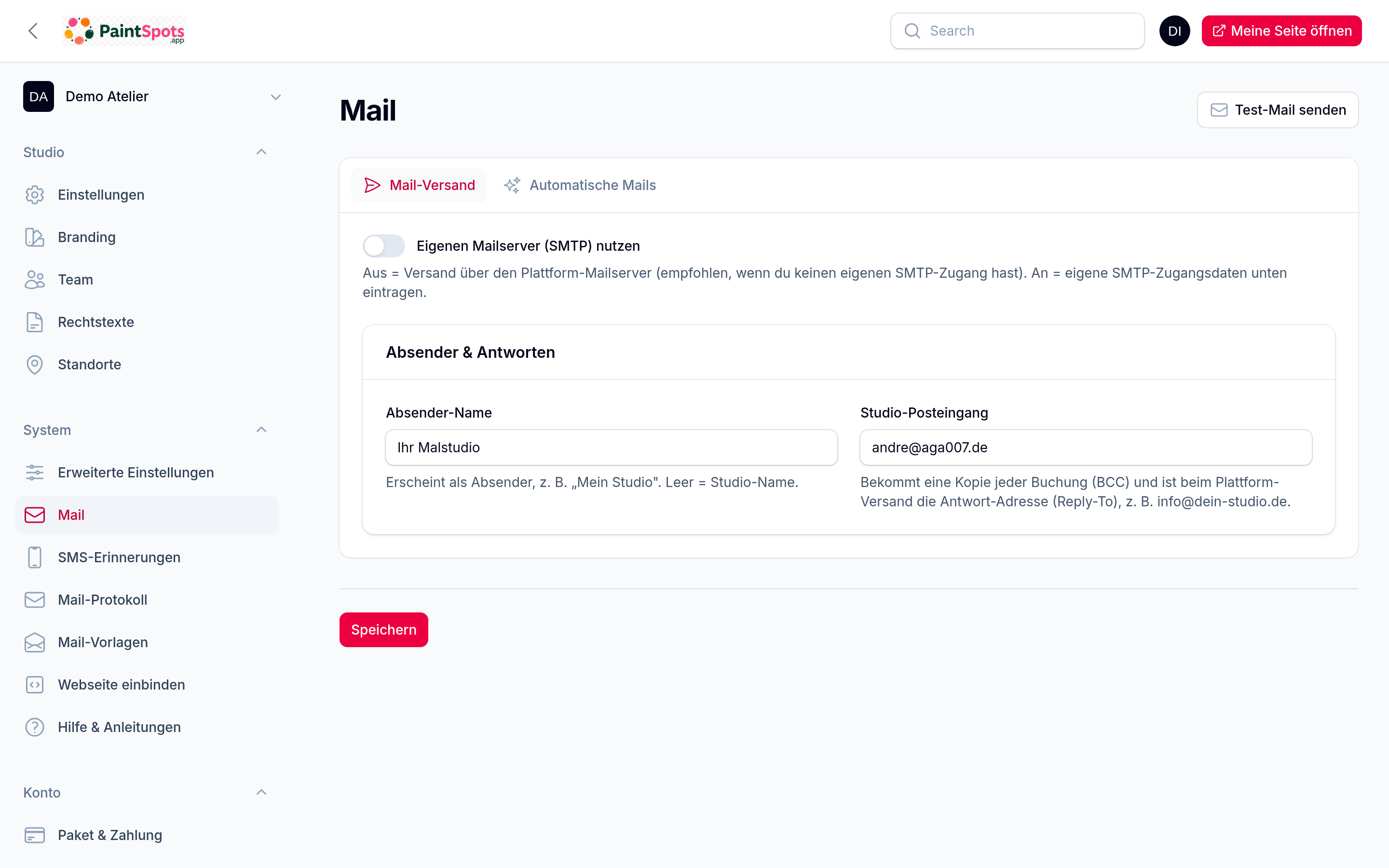
Mail-Bereich (Verwaltung → Mail)
- Mail-Versand – Standardmäßig läuft alles zuverlässig über den Plattform-Versand; du musst nichts einrichten. Optional kannst du einen eigenen SMTP-Server nutzen (Professional).
- Absender & Antworten – Absender-Name und Studio-Posteingang (bekommt eine Kopie jeder Buchung und ist die Antwort-Adresse).
- Automatische Mails – Geburtstags-Gruß und Reaktivierungs-Mail (Professional).
Test-Mail senden
Mit „Test-Mail senden" (oben rechts) schickst du dir eine Probe-Mail und siehst sofort, dass der Versand funktioniert. Das klappt auch ohne eigenen SMTP-Server – dann läuft die Test-Mail über den Plattform-Versand. Im Dialog wählst du:
- Empfänger – an welche Adresse die Probe gehen soll (mit deiner E-Mail vorbelegt).
- Welche Mail – „Einfache Test-Mail" für einen reinen Zustell-Check, oder eine echte Vorlage (z. B. Buchungsbestätigung oder Erinnerung). Die Vorlage wird mit Beispiel-Daten gefüllt, damit du siehst, wie sie beim Gast ankommt.
Kommt die Test-Mail nicht an? Schau auch im Spam-Ordner nach und prüfe die Empfänger-Adresse. Bei eigenem SMTP: Zugangsdaten (Host, Benutzer, Passwort) kontrollieren.
Welche Mails automatisch rausgehen
- Buchungsbestätigung – sofort nach der Buchung (mit Storno-Link & Kalender-Eintrag).
- Erinnerung – eine einstellbare Zahl Stunden vor dem Termin (Standard: 12 Stunden).
- Abholung bereit – wenn die gebrannten Stücke fertig sind.
- Anfrage erhalten / Bestätigt / Abgelehnt – bei Sessions mit „Bestätigung erforderlich".
- Bewertungs-Anfrage, Geburtstags-Gruß, Reaktivierung, Gutschein-PDF (je nach Paket/Einstellung).
Die Terminerinnerung: Zeitpunkt und Betreff
Wie viele Stunden vor dem Termin die Erinnerung rausgeht, stellst du selbst ein. Standard sind 12 Stunden – ein Vormittagstermin wird also am selben Morgen erinnert, nicht am Vortag.
Der Betreff passt sich dem echten Termintag an:
- Termin ist heute → „Erinnerung: dein Termin heute – …"
- Termin ist morgen → „Erinnerung: dein Termin morgen – …"
- Termin ist später → „Erinnerung: dein Termin am Mo., 03.08. – …"
Vorher stand dort immer „morgen" – bei 12 Stunden Vorlauf war das für viele Gäste schlicht falsch.
Hast du eine eigene Erinnerungs-Vorlage angelegt und aktiviert, ändert sich für dich nichts – dann gilt weiter dein selbst geschriebener Betreff. Willst du den mitwachsenden Betreff haben, deaktiviere deine eigene Vorlage. Ein selbst geschriebener Betreff kann kein „heute" erzeugen; er kann höchstens mit {{ session_date }} das volle Datum ausschreiben.
Bei der freien Zeitwahl zählt die Startzeit des jeweiligen Gastes – nicht der Beginn deines Öffnungsfensters.
Automatische Mails an- und ausschalten
Unter Einstellungen → Buchung steuerst du die automatischen Nach-Besuch-Mails:
- Abhol-Benachrichtigung – Schalter „Abhol-Benachrichtigung automatisch senden" (Standard: an) plus die Anzahl Tage nach dem Kurs. Aus = es geht keine automatische „Stücke abholbereit"-Mail mehr raus.
- Reaktivierungs-Mail (Professional) – Schalter „Reaktivierungs-Mail automatisch senden" (Standard: aus) plus nach wie vielen Tagen ohne Besuch sie versendet wird (Standard 90).
Beide laufen still im Hintergrund – du musst nichts täglich anstoßen. Willst du eine davon nicht, einfach den jeweiligen Schalter ausstellen.
Texte anpassen (Mail-Vorlagen)
Unter Verwaltung → Mail-Vorlagen bearbeitest du Betreff und Text jeder Mail. Platzhalter wie {{ name }}, {{ session_title }} oder {{ session_date }} werden automatisch ersetzt – die verfügbaren Platzhalter stehen jeweils dabei.
Neu: Neben {{ name }} (voller Name) kannst du in den Vorlagen jetzt auch {{ vorname }} und {{ nachname }} einzeln verwenden – praktisch für eine persönliche Anrede wie „Hallo {{ vorname }},".
Einen Link im Text einbauen
Das Textfeld ist ein Markdown-Feld („Text (Markdown)"). Einen anklickbaren Link schreibst du so: [Hier klicken](https://deine-adresse.de) – der Text in den eckigen Klammern wird zum Linktext, die Adresse in den runden Klammern ist das Ziel. Eine nackte Adresse (https://…) direkt in den Text zu schreiben funktioniert meist auch.
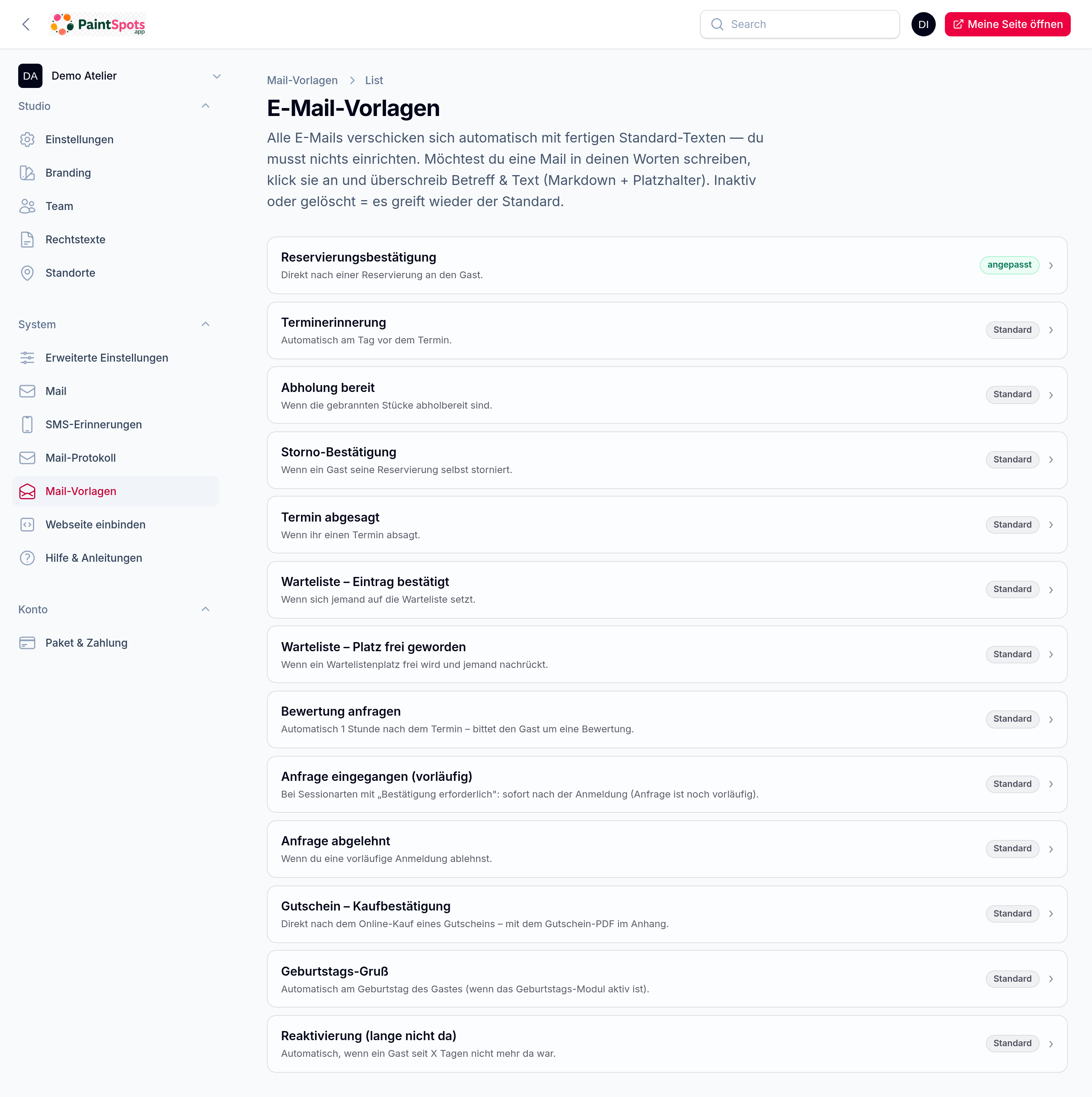
In der Abhol-Mail kannst du den Platzhalter {{ gutschein_hinweis }} einbauen – er blendet automatisch einen Gutschein-Hinweis ein, wenn dein Gutschein-Shop aktiv ist (sonst bleibt er leer).
Ein eigener Hinweis pro Termin
Manchmal soll bei genau einem Angebot ein Extra-Satz in der Bestätigungs- und Erinnerungs-Mail stehen – z. B. „Zieh Kleidung an, die schmutzig werden darf." Diesen Hinweis trägst du direkt bei der Session-Art ein: Registerkarte „Beim Buchen", Feld Hinweis. Er erscheint dann automatisch in Bestätigung und Erinnerung.
Nutzt du eine eigene Mail-Vorlage, muss der Platzhalter {{ session_hinweis }} darin stehen – sonst bleibt der Hinweis unsichtbar. Genauso für die Antworten aus Buchungsfeldern: dafür gehört {{ buchungsangaben }} in die Bestätigungs-Vorlage. Die Standard-Vorlagen haben beide schon; beim Bearbeiten warnt dich das Session-Formular, falls ein Platzhalter fehlt.
Mail-Protokoll
Hier siehst du, welche Mails wann an wen rausgingen – praktisch, wenn ein Gast sagt „ich habe nichts bekommen". Das Protokoll hat keinen eigenen Menüpunkt: Du erreichst es über den Knopf „Mail-Protokoll" oben auf der Seite Verwaltung → Mail. (Das ist Absicht – man braucht es genau dann, wenn man ohnehin dort sitzt.)
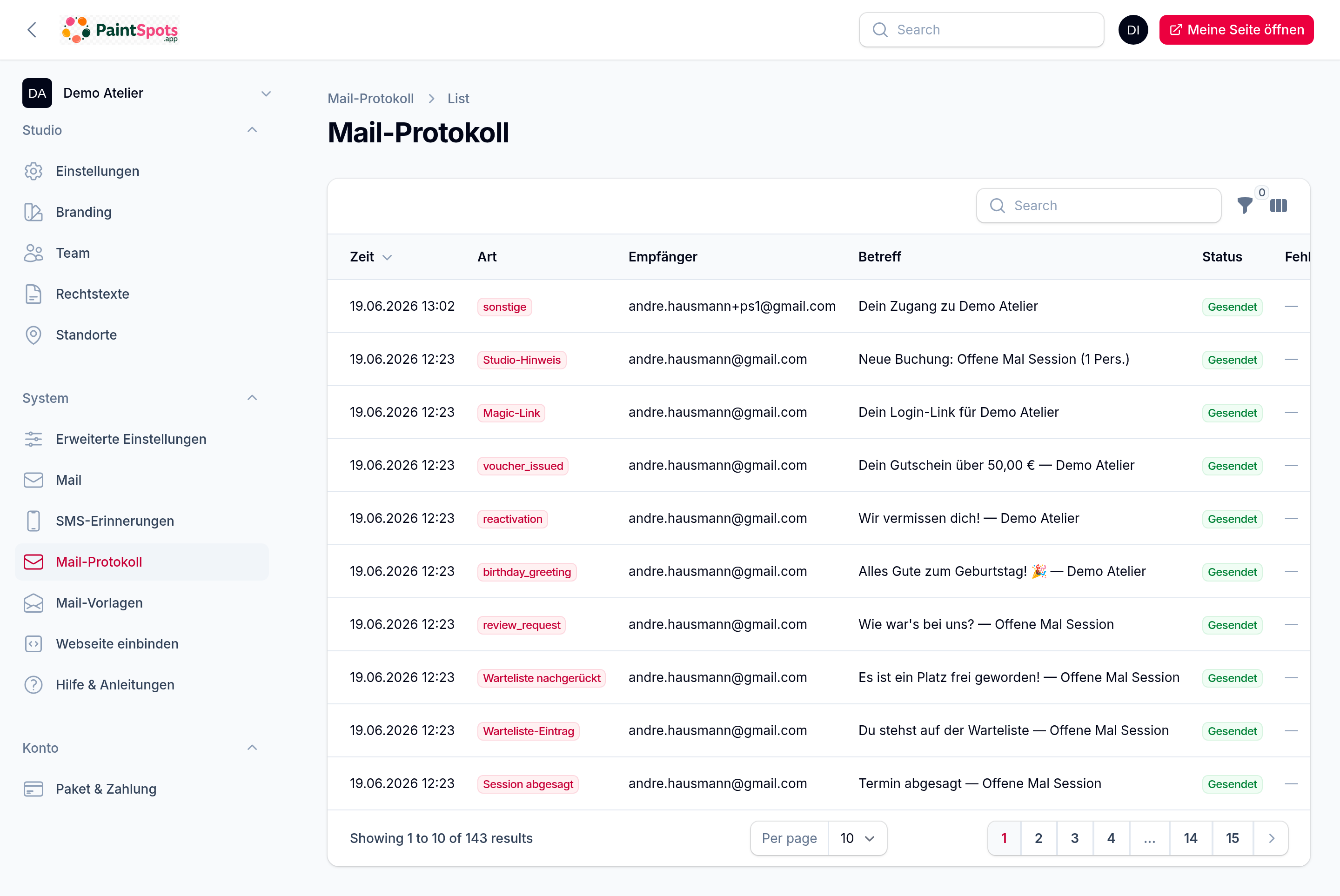
Landet eine Mail im Spam? Prüfe Absender-Name/Posteingang. Beim Plattform-Versand ist für saubere Zustellung gesorgt.