
Session-Arten
Session-Arten sind deine Formate – z. B. „Offene Mal Session", „Paint & Plopp" oder „Langes Malen". Einmal angelegt, erzeugst du daraus beliebig viele Termine. (Anlegen/Bearbeiten nur für Inhaber:innen.)
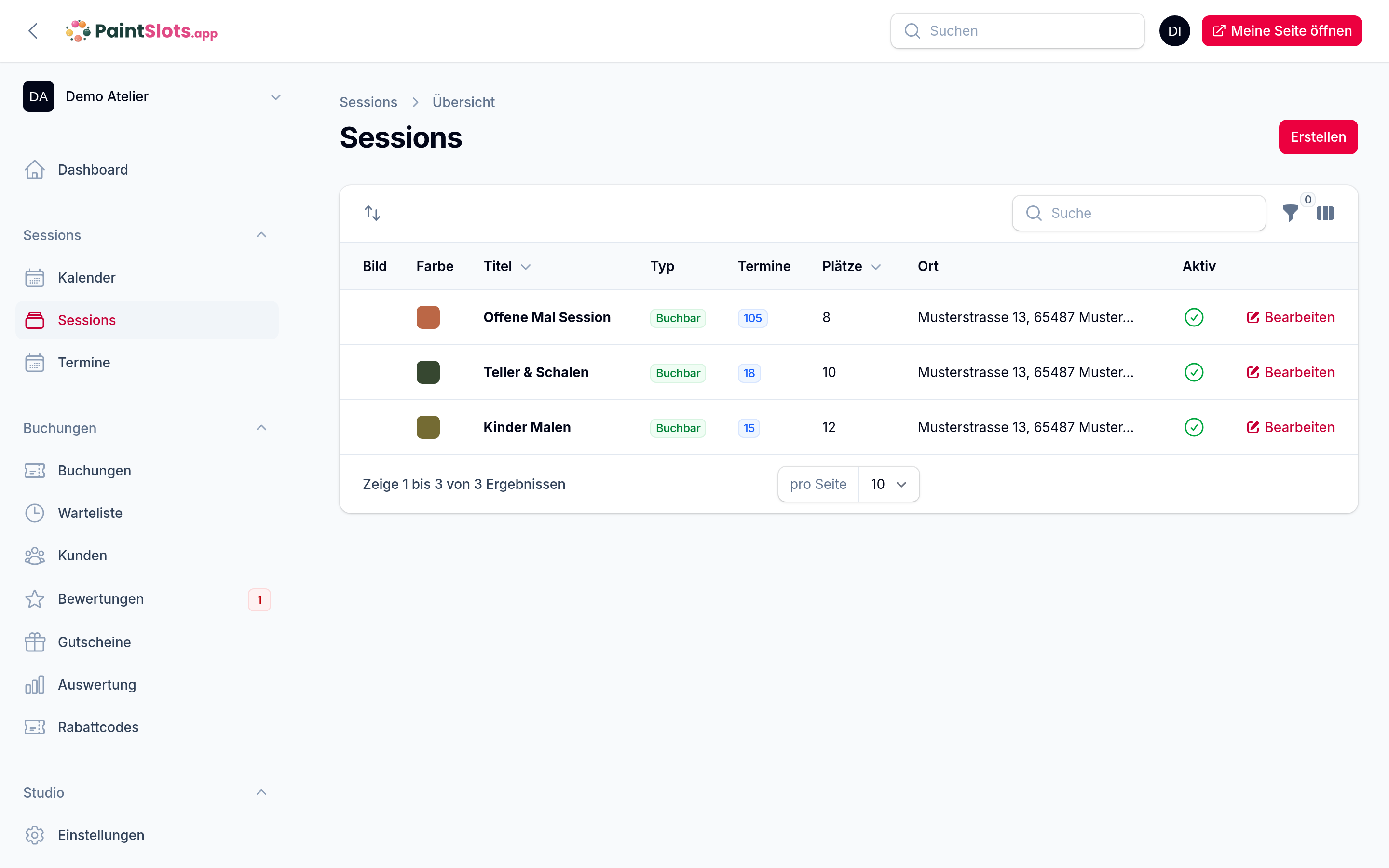
Zuerst: welche Art von Session?
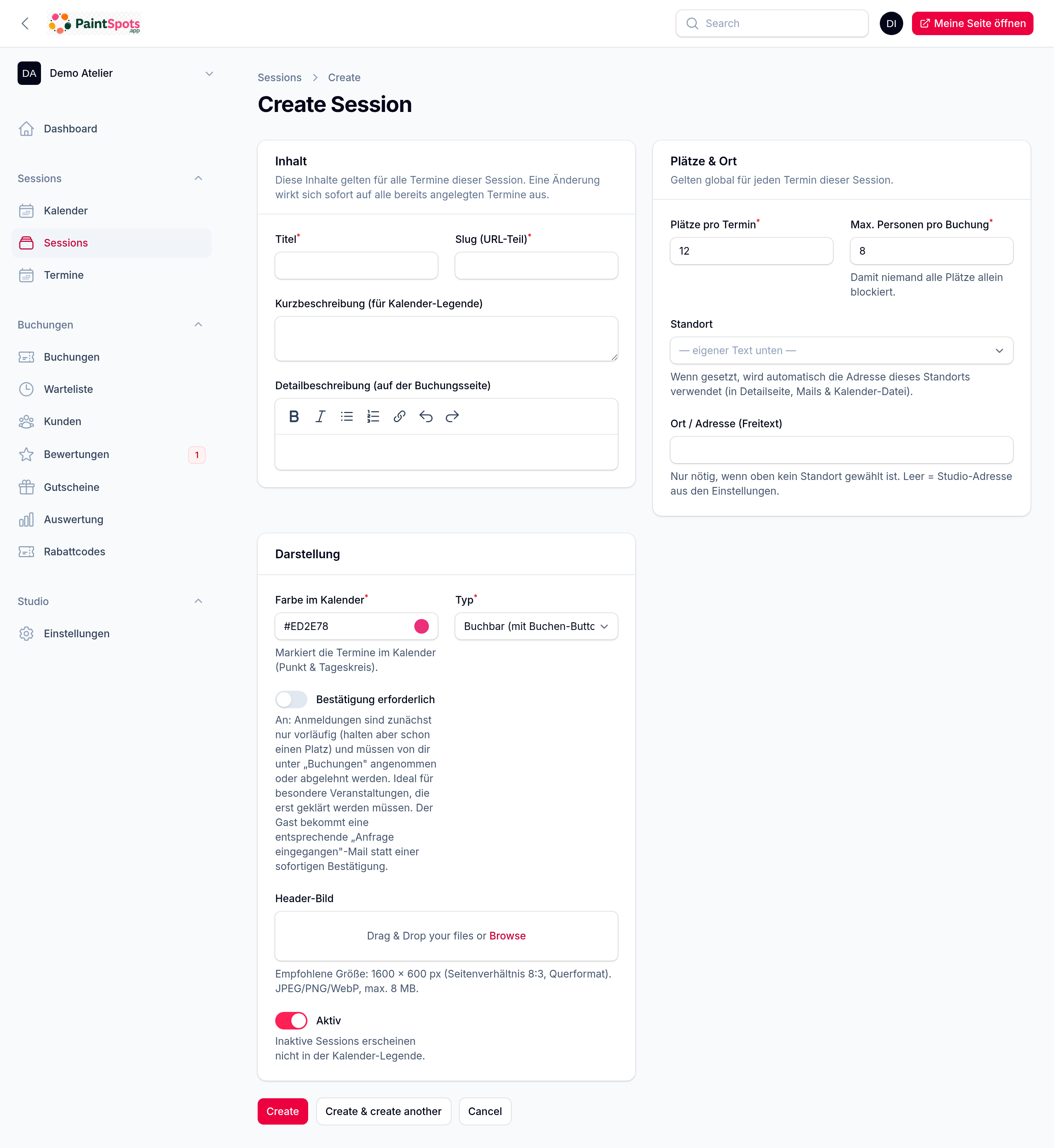
Beim Anlegen fragt PaintSlots zunächst, welche Art du möchtest – Fester Termin (alle Gäste starten zur gleichen Uhrzeit) oder Freie Zeitwahl (du öffnest ein Zeitfenster, der Gast wählt seine Startzeit selbst). Erst danach kommt das eigentliche Formular.
Welcher Typ zu welchem Angebot passt, steht ausführlich auf Fester Termin oder Freie Zeitwahl?. Im Zweifel: Fester Termin – so hat bisher jede Session funktioniert.
Der Typ lässt sich später ändern, solange es keine Buchungen gibt. Danach ist er gesperrt: Bestehende Buchungen tragen Uhrzeiten, die im anderen Modus bedeutungslos wären.
Eine Session anlegen
Über „Neu" legst du ein Format an. Wichtige Felder:
- Titel & Beschreibung – was Gäste auf der Buchungsseite sehen.
- Plätze pro Termin – die Kapazität (z. B. 24).
- Max. Personen pro Buchung – wie viele eine Buchung umfassen darf (z. B. 6 für Gruppen).
- Ort – die Adresse dieses Formats (so kannst du auch mehrere Orte abbilden).
- Farbe / Typ & Bild – für die Darstellung auf der Seite.
- Preis & Bezahlung (Professional) – optionaler Preis je Person mit Bezeichnung (z. B. „Malpauschale") und die No-Show-Absicherung (Vorkasse per PayPal).
- Tisch- & Sitzplatzwahl – hier aktivierst du, dass Gäste beim Buchen konkrete Plätze aus deinem Sitzplan wählen (Professional inkl. / Studio-Add-on).
Das Formular: fünf Registerkarten
Beim Anlegen/Bearbeiten ist die Session in Registerkarten aufgeteilt – so bleibt alles übersichtlich, statt alle Felder untereinander:
- Inhalt – Titel, Beschreibung und der Bereich.
- Plätze & Ort – Kapazität, Personen pro Buchung, Standort und die Tisch- & Sitzplatzwahl.
- Darstellung – Farbe, Typ und Bild.
- Preis & Bezahlung (Professional) – Preis, No-Show-Absicherung und die Lexoffice-Rechnung.
- Beim Buchen – der Hinweis für die Bestätigungsmail und die Buchungsfelder (welche Fragen bei dieser Session gestellt werden).
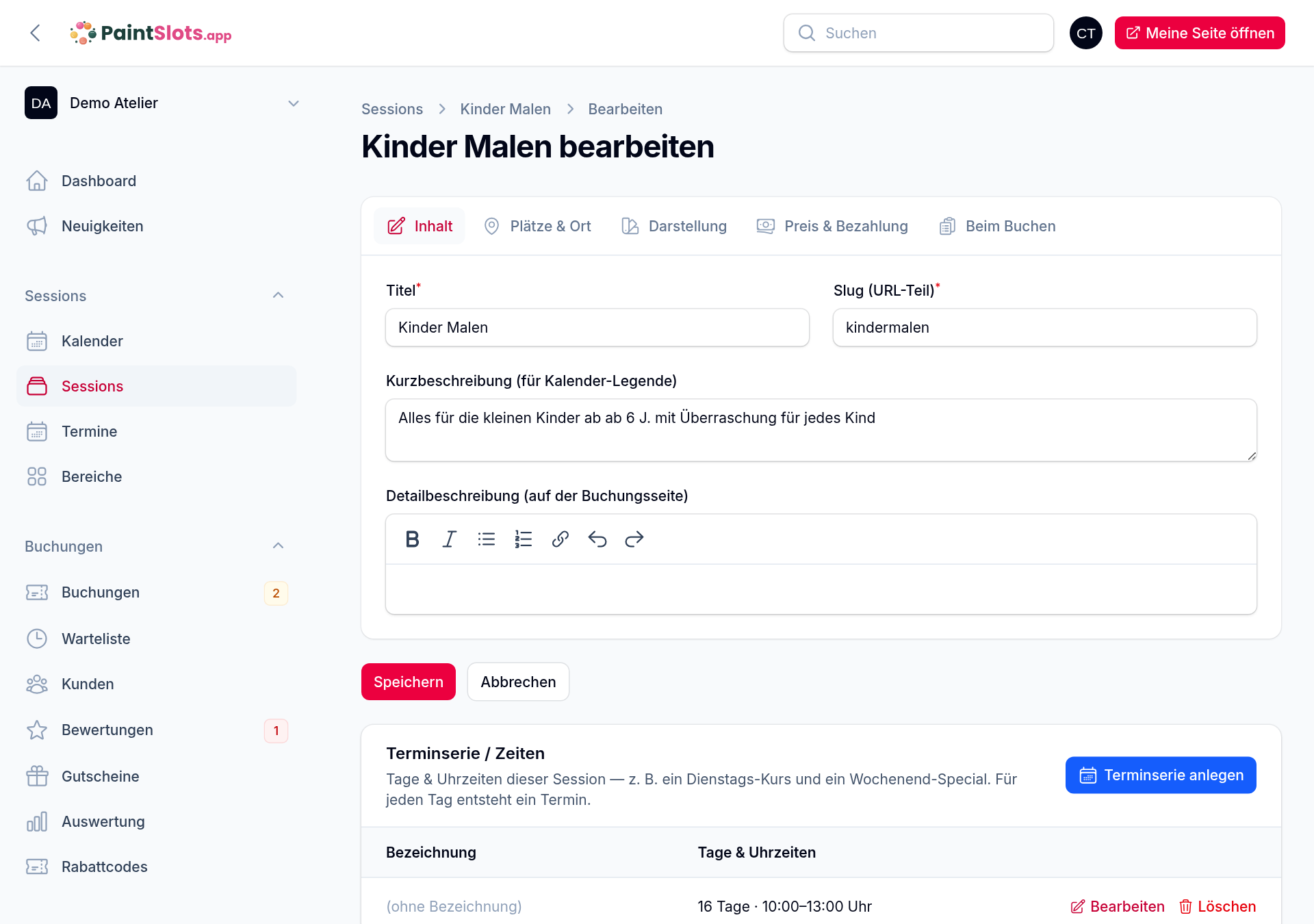
Welche Karten erscheinen, hängt vom Paket ab – „Preis & Bezahlung" gibt es z. B. ab Professional.
Terminserie: viele Termine auf einmal
Statt jeden Termin einzeln anzulegen, definierst du eine Terminserie: Du wählst die Tage im Kalender und gibst die Uhrzeiten (Beginn/Ende) an – PaintSlots erzeugt daraus automatisch alle Termine. Wie das genau geht (und was beim Ändern mit bestehenden Buchungen passiert), steht auf der eigenen Seite Terminserie & Termine.
Änderst du später Titel oder Kapazität der Session, gilt das für alle zugehörigen Termine. Einzelne Termine kannst du trotzdem gezielt anpassen (Termine & Kalender).
Eine Session kann auch rein informativ sein (ohne Buchung). Stelle dazu den Typ entsprechend ein.
Kindergeburtstag & private Termine
Zwei Schalter, die sich unabhängig voneinander setzen lassen – zusammen ergeben sie den klassischen Kindergeburtstag:
- „Nur als Ganzes buchbar" (Plätze & Ort) – die erste Buchung belegt den Termin komplett, unabhängig von der Personenzahl. Die Personenzahl wird weiter abgefragt (du musst ja wissen, wie viele kommen) und bleibt durch die Platzzahl begrenzt. Gäste sehen dann „Dieser Termin ist noch frei" bzw. „Bereits vergeben" statt einer Platzzahl; eine Warteliste gibt es dort nicht.
- „Der Preis gilt: pauschal für die ganze Buchung" (Preis & Bezahlung) – der Betrag wird einmal fällig, egal wie viele Personen kommen.
Einzeln sind beide ebenfalls sinnvoll: ein Gruppenpreis für einen Tisch, ohne den ganzen Termin zu blockieren – oder ein privater Termin ganz ohne Preis. Details auf Fester Termin oder Freie Zeitwahl?.
„Nur als Ganzes buchbar" schließt die Tisch- & Sitzplatzwahl und die freie Zeitwahl aus – beide setzen voraus, dass sich mehrere Buchungen einen Termin teilen.
Mehrtägige Workshops ab Studio
Geht ein Angebot über mehrere aneinanderhängende Tage – etwa Donnerstag bis Sonntag –, ist das bei PaintSlots ein Termin mit mehreren Tagen und nicht vier einzelne Termine. Deine Gäste buchen ihn als Ganzes.
So legst du ihn an
Öffne die Session und scroll nach unten. Dort sitzen jetzt zwei Reiter: „Terminserie / Zeiten" für gewöhnliche Termine und „Mehrtägige Kurse" für alles, was über mehrere Tage läuft.
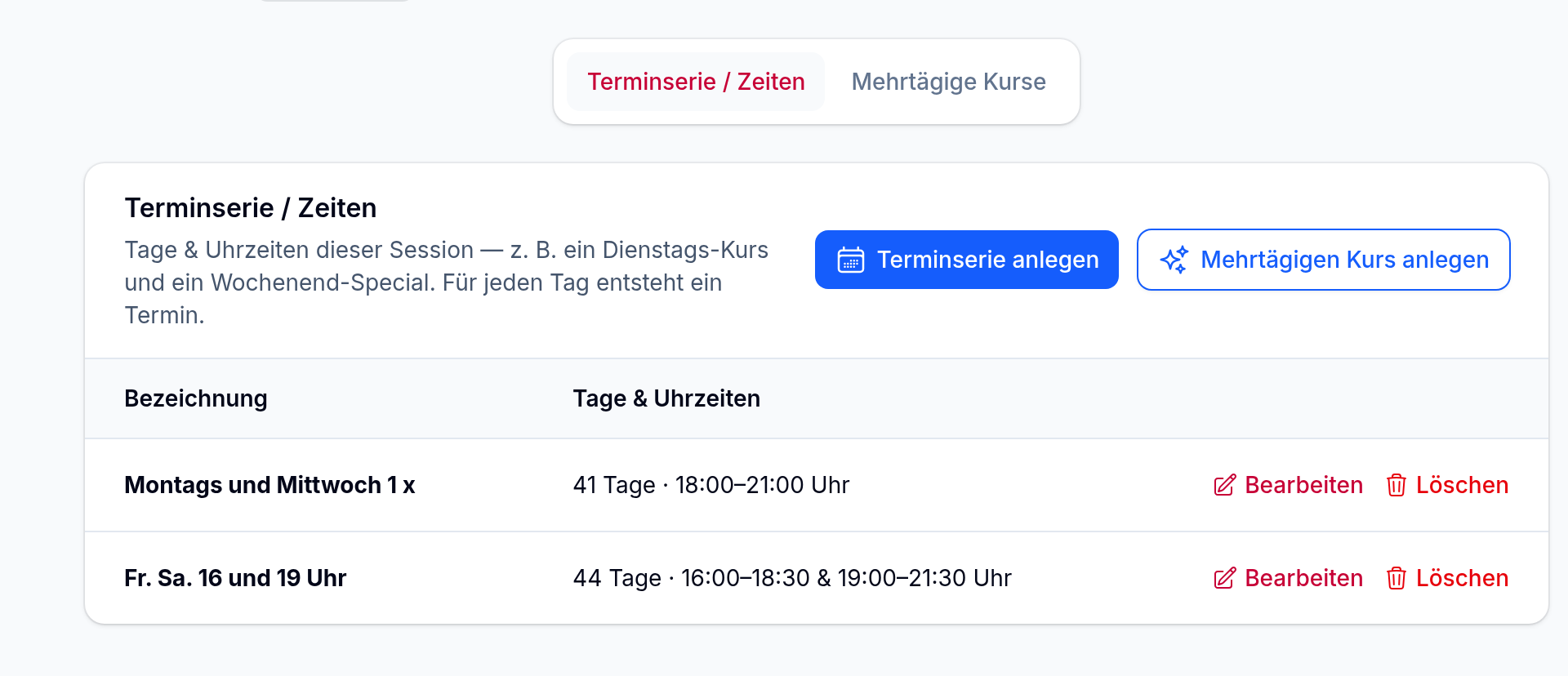
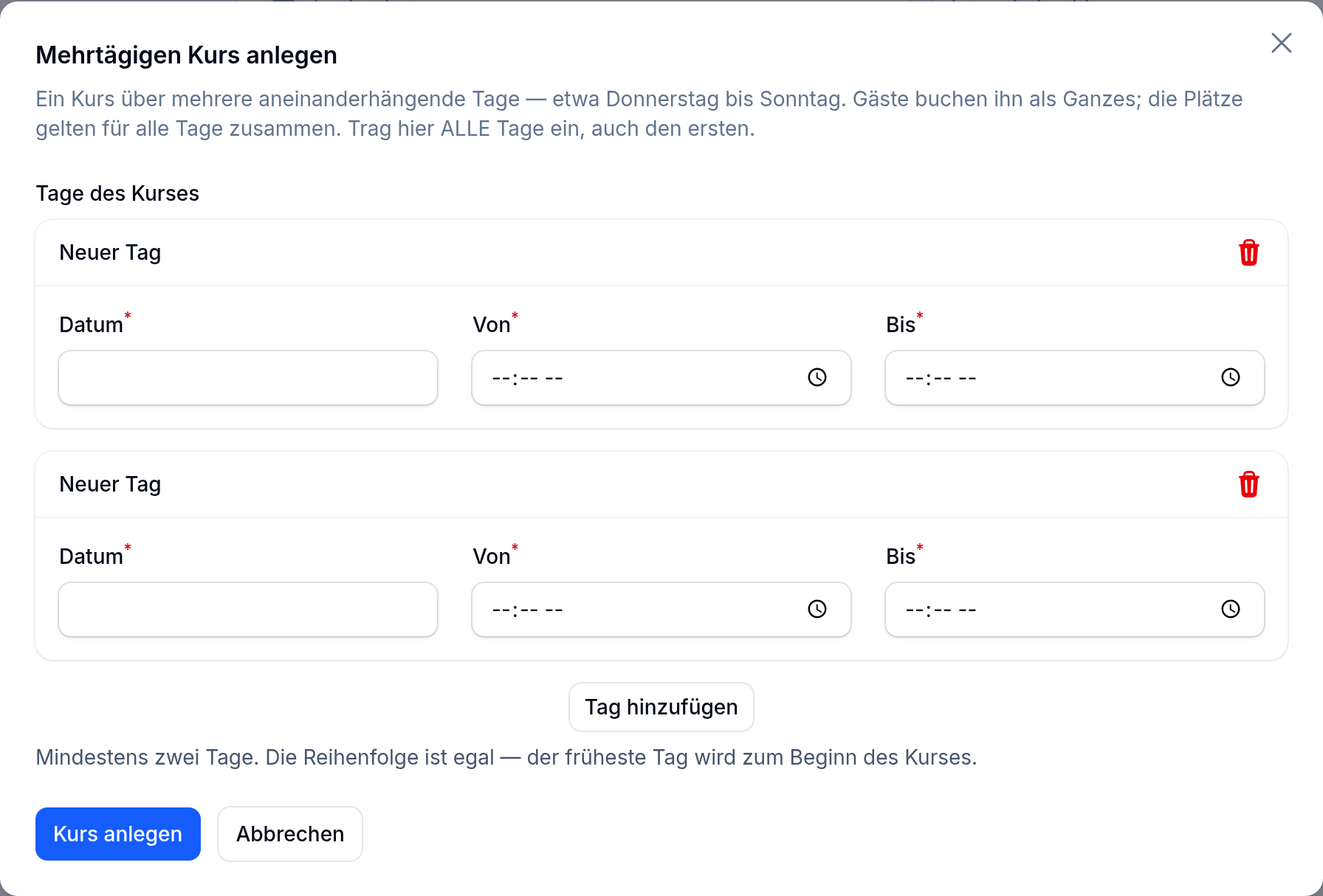
- Auf „Mehrtägigen Kurs anlegen" klicken.
- Alle Tage eintragen – auch den ersten. Je Zeile Datum, Von und Bis. Über „Tag hinzufügen" kommen weitere Zeilen dazu.
- Auf „Kurs anlegen" klicken. Fertig – Termin und alle Tage entstehen in einem Rutsch.
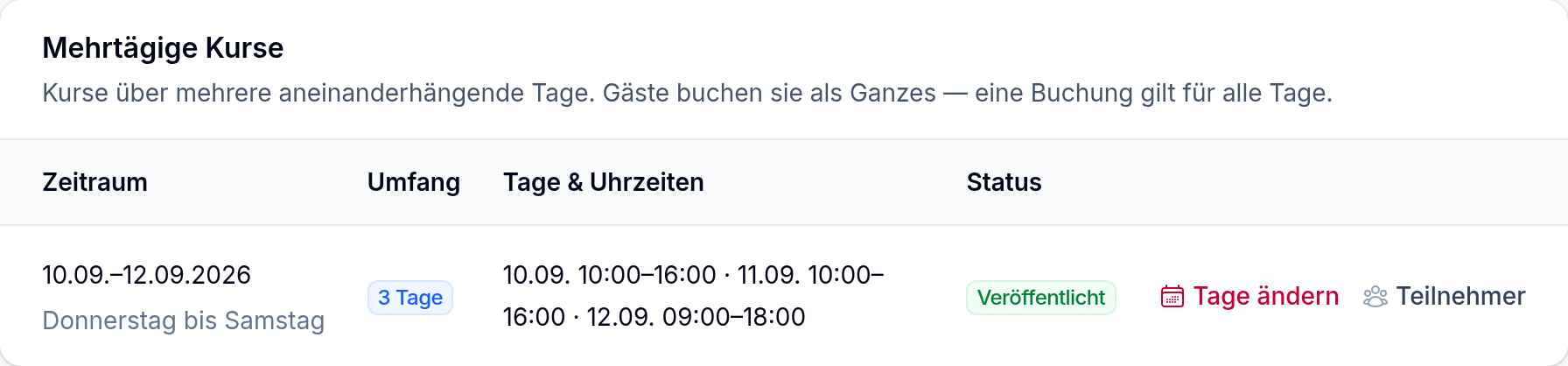
Danach landest du automatisch im Reiter „Mehrtägige Kurse". Dort steht dein Kurs mit Zeitraum, Umfang und allen Uhrzeiten. Über „Tage ändern" passt du ihn später an, über „Teilnehmer" kommst du zur Buchungsliste.
Ein Kurs, den es schon gibt? Auch ein bereits angelegter Termin lässt sich nachträglich zum Workshop machen: unter Termine steht bei jedem Termin der Knopf „Mehrtägig". Dort trägst du die weiteren Tage ein – der Termin selbst bleibt der erste Tag.
Gut zu wissen
- Jeder Tag hat eigene Uhrzeiten – Donnerstag 10–16, Samstag 9–18, genau so gedacht.
- Die Plätze gelten für den ganzen Workshop. Bei 8 Plätzen buchen 8 Personen den kompletten Zeitraum; „nur Samstag" gibt es nicht.
- Weitere Tage müssen nach dem ersten liegen. Soll der Workshop früher beginnen, ändere den Termin selbst – PaintSlots sortiert nicht still um.
- Alle Tage entfernen = wieder ein normaler Termin. Du kannst jederzeit zurück – über „Tage ändern" im Reiter „Mehrtägige Kurse".
- Nutzt du Ressourcen, ist der Raum an allen Tagen belegt – aber nur zu den jeweiligen Uhrzeiten. Ein Abendkurs nach Workshop-Ende bleibt möglich.
- Der Workshop verschwindet erst, wenn der letzte Tag vorbei ist – nicht schon am zweiten Morgen.
Was deine Gäste sehen
Im Kalender sind die Tage durch ein Band verbunden, damit man sofort erkennt: Das gehört zusammen. Jeder Tag ist anklickbar und führt zur selben Buchungsseite. Auf der Terminseite und in der Bestätigungsmail stehen alle Tage untereinander.
Was nicht geht
- Einzelne Tage separat buchen. Willst du das, leg die Tage als getrennte Termine an statt als Workshop.
- Zwei Blöcke am selben Tag (Vormittag und Abend mit Pause) – jeder Tag kommt nur einmal vor.
- Google- und Apple-Kalender bekommen nur den ersten Tag; der Eintrag nennt aber im Text die volle Laufzeit und alle Tage.
Eine Session löschen
Ganz unten im Session-Formular steht „Session löschen". Das entfernt die Session mitsamt allen Terminen und Buchungen – endgültig, es gibt keinen Papierkorb.
- Gibt es kommende Buchungen, bekommen alle betroffenen Gäste sofort eine Absage per E-Mail. Wie viele es sind, steht vor dem Klick im Bestätigungsfenster.
- Zum Bestätigen tippst du
deleteein – genau wie beim Löschen eines ganzen Studios. Was unwiderruflich ist, soll einen bewussten Moment kosten. - Willst du eine Session nur vorübergehend aus dem Angebot nehmen, lösche sie nicht: Stell den Schalter „Aktiv" aus. Dann verschwindet sie aus der Kalender-Legende, alles bleibt erhalten.
Die Liste anpassen
Über das Spalten-Menü oben in der Liste blendest du Spalten ein oder aus – z. B. die Spalte „Ressource", falls du Ressourcen nutzt (standardmäßig ausgeblendet, damit die Liste für alle anderen Studios nicht unnötig breit wird). Deine Auswahl merkt sich PaintSlots ab jetzt dauerhaft für dich persönlich – auch nach dem nächsten Anmelden oder auf einem anderen Gerät. Über „Zurücksetzen" im selben Menü kommst du wieder auf die Standardauswahl.